



Skuteczna metoda na to, jak przyspieszyć komputer, wymaga odłączenia zbędnych programów startowych, zwolnienia bufora dysku oraz zbadania temperatur podzespołów. System zwalnia przez zapchaną kolejkę operacji wejścia i wyjścia, a nie przez bałagan w rejestrze. Odczuwalną poprawę zyskasz po kilku prostych krokach diagnostycznych. Bezpieczne procedury zajmą tylko kilka minut.
Gdy komputer zaczyna drastycznie zwalniać, pierwszą reakcją bywa pobranie automatycznego programu do optymalizacji. Niestety tak zwane przyspieszacze z reklam często same instalują rezydentne usługi w tle, przez co jeszcze bardziej obciążają pamięć operacyjną i pogłębiają problem.
Prawdziwa poprawa sprawności wymaga zlokalizowania wąskiego gardła. Zamiast instalować podejrzane narzędzia z sieci, lepiej skorzystać z mechanizmów diagnostycznych wbudowanych w Windowsa.
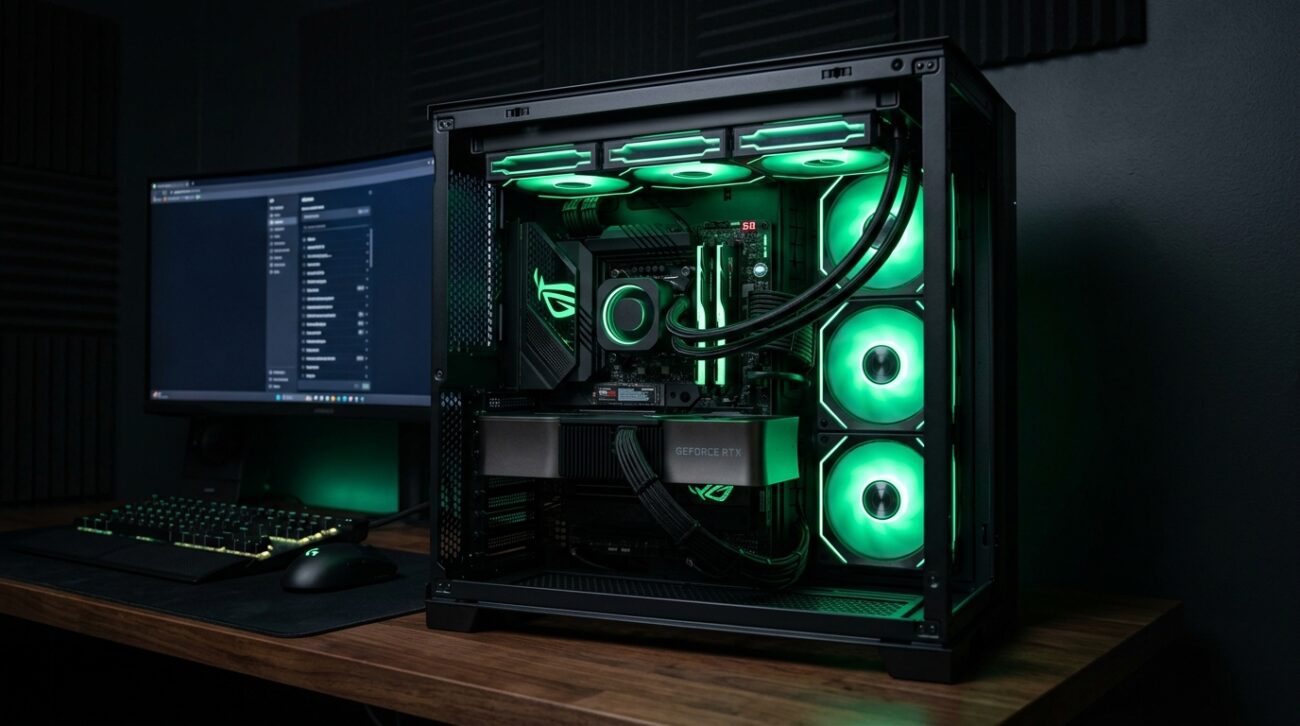
Poniżej sprawdzisz krok po kroku kluczowe parametry podzespołów oraz konfigurację oprogramowania.
Od czego zacząć diagnozę, gdy komputer drastycznie zwalnia?
Diagnozę rozpoczynasz od Menedżera zadań. Wystarczy wcisnąć jednocześnie klawisze Ctrl, Shift oraz Esc, aby na ekranie natychmiast wyświetliło się pełne zestawienie wszystkich aktywnych procesów sprzętowych.
Spójrz na kolumny zasobów. Jeśli którykolwiek komponent wykazuje stałe obciążenie na poziomie 100 procent, natychmiast poznajesz źródło problemu.2 W takiej sytuacji procesor odkłada inne instrukcje i czeka na zwolnienie zajętej kolejki danych. Kliknij nagłówek wybranej kolumny, aby posortować procesy malejąco i wytypować program pochłaniający zasoby. Często winna bywa pojedyncza karta przeglądarki ze skryptem, który wpadł w nieskończoną pętlę obliczeniową.
Taki proces wystarczy zamknąć jednym kliknięciem.
Jak wyłączyć zbędne programy z autostartu Windows?
Wyłączenie aplikacji startowych przynosi natychmiastowy zysk czasu przy każdym włączeniu komputera. Programy dopisane do listy startowej rezydują w pamięci operacyjnej, sprawdzają nowe wersje w sieci i bez przerwy synchronizują dane w tle.
Otwórz zakładkę Aplikacje autostartu w oknie Menedżera zadań. System prezentuje tam listę narzędzi wraz z czytelną oceną ich wpływu na czas pojawienia się pulpitu.
Zysk bywa ogromny. Gdy odłączysz kilka zbędnych aplikacji komunikacyjnych oraz klientów gier, skracasz czas startu systemu o 20 lub 30 sekund.4 Programy te nadal pozostają dostępne na dysku i włączysz je ręcznie wtedy, gdy faktycznie ich potrzebujesz.
Które aplikacje można bezpiecznie wyłączyć w Menedżerze zadań?
Bez obaw wyłączysz platformy rozrywkowe, komunikatory oraz usługi dysków sieciowych. Należą do nich między innymi Spotify, Discord, Steam oraz narzędzia konfiguracyjne dołączane do drukarek i myszek biurowych.
Aplikacje te dodają wpisy startowe automatycznie podczas instalacji. Zaznacz wybraną pozycję o wysokim wpływie na start, kliknij prawy przycisk myszy i wskaż opcję Wyłącz. Zablokowany program nie uruchomi się w tle przy kolejnym rozruchu Windowsa.
Zyskujesz cenne megabajty pamięci oraz wolne wątki procesora.
Czego nigdy nie wyłączać na liście uruchamiania?
Zostaw w spokoju procesy powiązane z ochroną systemu oraz sterownikami urządzeń. Nie blokuj wpisów z grupy Windows Security, oprogramowania do gładzika w notebooku ani sterowników kart dźwiękowych.
Wyłączenie tych elementów wywołuje usterki skrótów funkcyjnych lub blokuje dźwięk w głośnikach. Jeżeli nazwa procesu wydaje się tajemnicza, kliknij ją prawym przyciskiem myszy i wybierz opcję wyszukania informacji w sieci.
Dlaczego programy do czyszczenia rejestru to groźny mit?
Modyfikacja bazy rejestru wcale nie przyspiesza pracy komputera i jest szkodliwym mitem powielanym na forach. Rejestr Windows stanowi hierarchiczną strukturę danych mapowaną w pamięci, w której odczyt wartości następuje błyskawicznie dzięki indeksom.
Puste wpisy po starych programach nie spowalniają systemu ani o ułamek sekundy.1 Windows odpytuje wyłącznie aktywne klucze powiązane z działającymi usługami, ignorując pozostałe rekordy. Inżynierowie firmy Microsoft oficjalnie odradzają stosowanie programów typu registry cleaner. Automatyczne skrypty czyszczące potrafią usunąć klucze uprawnień, zablokować instalowanie poprawek bezpieczeństwa, a w trudnych przypadkach doprowadzić do awarii całego środowiska. System znakomicie radzi sobie sam ze swoją bazą konfiguracyjną.
Nie pozwól zewnętrznym narzędziom ingerować w te pliki.
Jak wyczyścić dysk i odzyskać przestrzeń buforową?
Porządki na partycji systemowej przywracają wolne miejsce niezbędne do bezbłędnej pracy buforów i plików wymiany. Gdy na dysku brakuje przestrzeni, Windows traci zdolność do swobodnego przydzielania pamięci podręcznej.
Zacznij od usunięcia zbędnych danych tymczasowych oraz zawartości kosza. W osobnym poradniku pokazujemy, jak wyczyścić pamięć podręczną bez usuwania zapamiętanych haseł logowania i zakładek.
W systemie Windows 10 oraz Windows 11 warto uruchomić wbudowaną funkcję Czujnik pamięci. Narzędzie to samodzielnie czyści foldery tymczasowe i usuwa pozostałości po starych aktualizacjach systemowych.
Pamiętaj o specyfice nośników półprzewodnikowych. Dyski SSD gwałtownie zwalniają po przekroczeniu 70 lub 85 procent całkowitej pojemności.3 Kontroler nośnika potrzebuje wolnych komórek, aby sprawnie realizować operacje zapisu w szybkim buforze.
Zostaw nośnikowi co najmniej kilkanaście gigabajtów wolnej przestrzeni roboczej.
Czy wymiana dysku na SSD to najlepszy sposób, jak przyspieszyć komputer?
Przejście ze starego dysku talerzowego na nośnik półprzewodnikowy daje najbardziej spektakularny przyrost szybkości. Mechaniczny dysk HDD potrzebuje kilkunastu milisekund na fizyczne przesunięcie głowicy nad talerzem, przez co cały zestaw czeka na zakończenie transferu.
Wybór odpowiedniego modelu zależy od płyty głównej. Przed zakupem nowego nośnika przejrzyj poradnik, w którym wyjaśniamy, jaki dysk SSD wybrać pod kątem złącza oraz żywotności komórek pamięci.
| Rodzaj dysku | Maksymalna prędkość odczytu | Czas dostępu do danych | Zastosowanie |
|---|---|---|---|
| Klasyczny dysk talerzowy HDD | Około 150 MB na sekundę | Kilkanaście milisekund | Magazyn na kopie zapasowe i duże zbiory plików |
| Dysk SSD ze złączem SATA | Około 500 MB na sekundę | Ułamki milisekund | Szybka modernizacja starszych komputerów biurowych |
| Dysk SSD NVMe trzeciej generacji | Około 3500 MB na sekundę | Ułamki milisekund | Codzienna praca z programami i multimediami |
| Dysk SSD NVMe czwartej generacji | Około 7000 MB na sekundę | Ułamki milisekund | Obróbka wideo oraz najbardziej wymagające gry |
Efekt czuć od razu. Pulpit pojawia się po kilku sekundach, a instalacja poprawek systemowych przestaje blokować sprzęt na całe popołudnie.
Ile pamięci RAM potrzeba do płynnej pracy w systemie?
Pamięć operacyjna przechowuje dane programów, z których aktywnie korzystasz w danym momencie. Kiedy pamięci fizycznej zabraknie, Windows zaczyna zrzucać bloki danych do pliku wymiany na dysku masowym.
Zjawisko to drastycznie obniża tempo reakcji komputera. Dla nowoczesnego środowiska w architekturze 64 bitowej bezpiecznym minimum staje się dziś 16 GB pamięci RAM.5 Taka wartość pozwala bez zacięć przeglądać sieć na kilkunastu kartach przy otwartym pakiecie biurowym.
Bardziej wymagające zadania potrzebują większej przestrzeni. Przy obróbce grafiki wielkoformatowej lub montażu materiałów filmowych warto zainwestować w 32 GB pamięci RAM, co wyeliminuje dławienie bufora.
Nigdy nie wyłączaj pliku wymiany w ustawieniach zaawansowanych. Całkowity brak pliku stronicowania prowadzi do nagłych błędów braku pamięci i zamykania niezapisanych dokumentów.
Jak sprawdzić, czy procesor nie traci mocy przez wysoką temperaturę?
Układy krzemowe chronią się przed uszkodzeniem poprzez zjawisko throttlingu termicznego. Gdy procesor osiąga niebezpieczny pułap ciepła, automatycznie obniża taktowanie zegara, redukując ilość generowanej energii.
Użytkownik widzi wtedy nagłe klatkowanie animacji lub chwilowe zawieszenie reakcji na ruch kursora myszy. Komputer z mocnym procesorem zaczyna wówczas pracować jak leciwy sprzęt sprzed dekady.
Jakie objawy wskazują na problem z chłodzeniem podzespołów?
Pierwszym sygnałem awarii układu chłodzenia są wentylatory pracujące na najwyższych obrotach przy zwykłym czytaniu artykułu w sieci. Jeżeli rdzenie osiągają 80 lub 90 stopni Celsjusza, system natychmiast ucina wydajność jednostki.4
Powodem bywa kurz w żebrach radiatora oraz wyschnięta pasta termoprzewodząca na procesorze. Przedmuchanie wnętrza obudowy sprężonym powietrzem oraz nałożenie świeżej pasty przywraca optymalne warunki termiczne i cichą pracę wentylatorów.
Sprzęt odzyskuje fabryczny wigor.
Jak zarządzać profilami energii w laptopie?
Profil zasilania w laptopie decyduje o tym, jak agresywnie procesor korzysta z trybu turbo. Domyślne tryby oszczędzania energii blokują wyższe taktowania, aby wydłużyć czas pracy na wbudowanym akumulatorze.
Gdy pracujesz na kablu zasilającym, kliknij ikonę baterii i przestaw suwak na Najwyższą wydajność. Odblokujesz pełną moc podzespołów przy wymagających obliczeniach.
Jak dbać o system bez instalowania zbędnych optymalizatorów?
Utrzymanie porządku w komputerze wymaga rozwagi podczas wgrywania nowych narzędzi. Każdy program pobrany z sieci potrafi przemycić do systemu dodatkowe paski narzędziowe lub rezydentne moduły reklamowe.
Do bezpiecznego wdrażania programów możesz wykorzystać darmowe narzędzie Ninite instalacja programów, które instaluje aplikacje w domyślnych ścieżkach i automatycznie odrzuca wszelkie niechciane dodatki.
Instaluj aktualizacje systemowe i regularnie uruchamiaj komputer ponownie. Świeży rozruch czyści pamięć podręczną i zamyka osierocone wątki aplikacji.
Dzięki tym nawykom komputer zachowa doskonałą responsywność przez kolejne lata.
Najczęściej zadawane pytania
Czy instalowanie programów przyspieszających komputer ma sens?
Nie ma sensu. Zewnętrzne programy optymalizacyjne same działają w tle, zużywają pamięć operacyjną i często instalują niepożądane moduły reklamowe. Wszystkie niezbędne narzędzia do czyszczenia autostartu i dysku są już wbudowane w system Windows.
Czy formatowanie dysku i reinstalacja systemu przyspieszy komputer?
Formatowanie usunie nagromadzone przez lata programy działające w tle, ale ten sam efekt osiągniesz bez usuwania plików osobistych. Wystarczy wyczyścić autostart, odinstalować nieużywane oprogramowanie i przeprowadzić oczyszczanie dysku w ustawieniach Windows.
Co daje większy zysk wydajności: dokupienie pamięci RAM czy dysk SSD?
Największy i natychmiastowy skok szybkości działania daje wymiana dysku talerzowego HDD na nośnik półprzewodnikowy SSD. Dokupienie pamięci RAM przynosi wyraźną poprawę dopiero wtedy, gdy aktualna ilość pamięci jest całkowicie zapełniona przez otwarte aplikacje.
Źródła
Zweryfikowano: wrzesień 2026
Podstawowe standardy techniczne, zalecenia inżynieryjne producentów oraz dokumentacja diagnostyczna wykorzystana w artykule.
-
Microsoft support policy for the use of registry cleaning utilities
-
Windows Task Manager and Performance Monitor Technical Reference
-
Crucial SSD Technology Guide: Dynamic SLC Caching and Performance Sustenance
-
Intel Core Processor Thermal Management and Throttling Specifications
-
Windows Hardware Developer: Memory Architecture and System Requirements


